
맥북으로만 작업을 진행하다보니 키보드도 새로 산 기념해서 윈도우로 간단한 사이드 프로젝트를 생성하고 이를 토대로 여러가지를 진행해보려고 한다.
맥북에선 간단하게 설치되던 Docker Desktop이 윈도우에서는 바이오스를 설정하라니, 윈도우용 리눅스를 최신버전으로 설치하라느니 여러가지로 하라는게 참 많다. 지금 좀 정리해두고 나중에도 다시 꺼내서 참고할 수 있도록 정리하려고 한다.
#1. Docker Desktop Download
https://www.docker.com/products/docker-desktop/
Docker Desktop: The #1 Containerization Tool for Developers | Docker
Docker Desktop is collaborative containerization software for developers. Get started and download Docker Desktop today on Mac, Windows, or Linux.
www.docker.com
참고로 현재 게시글은 2025년 기준이기에 언제든 그 위치가 변할 수 있는 것을 기억한다. 해당 링크를 타고 스크롤을 조금 내려보면 Download Docker Desktop을 발견할 수 있다. 마우스를 호버해보면 본인의 OS 환경과 맞게 설치하면 된다. 나는 윈도우로 진행하고 있으니 윈도우를 설치하겠다.

다음과 같이 얻게 되었으면 더블클릭으로 실행한다. 아마 체크박스가 3개 정도 나올 것인데 나는 따로 건드리지 않았다.
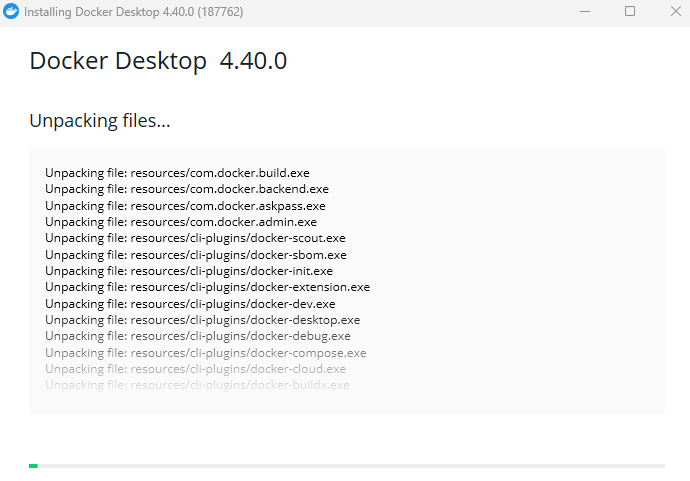
설치를 진행한다.

accept를 눌러서 넘어간다.
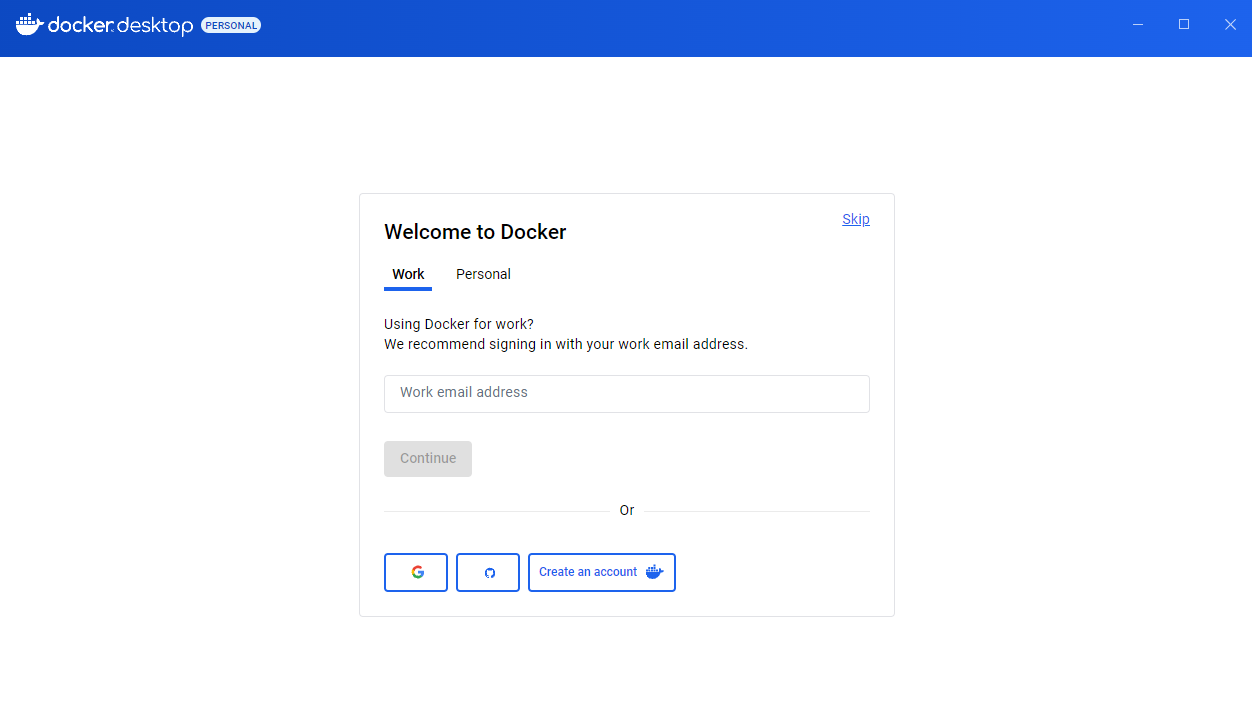
그러면 이제 로그인 계정이 나오긴하는데 나는 Skip하지 않고 깃허브를 선택했다. (뭘 선택해도 상관은 없다.)
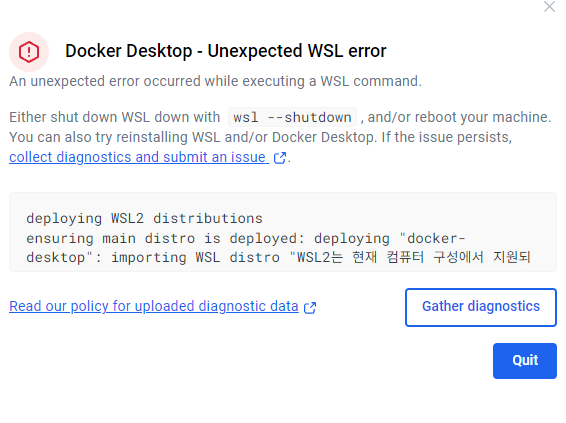
그럼 에러가 발생한다.
에러가 발생한 이유는 WSL2이 Disabled 되어 있어 윈도우에서 리눅스 기반 애플리케이션을 사용하려면 이를 허용해주어야하는데 그렇지 않기 때문에 발생했다.
# 2. BIOS 설정
현재 내 윈도우의 경우에는 Ryzen 7600을 사용하고 있다. 그래서 윈도우를 재부팅하면서 BIOS 설정을 열었다. BIOS 설정을 여는 것은 F2, DEL 또는 F10이다. 나는 Advanced 설정을 열어야해서 DEL를 여러 번 눌렀던 것 같다.
일반적으로는 Advanced에서 CPU Configuration을 찾아 SVM을 Disabled로 바꿔주면 되는데 이건 CPU By CPU이므로 구글링해서 찾아보는 것을 권장한다.
# 3. Docker Desktop 재실행
BIOS 설정을 건드리고 나서 다시 실행시키고 Powershell에서 다음과 같은 명령어를 입력했다.
wsl --set-default-version 2

작업을 완료했다는 말을 확인했고 Docker Desktop을 재실행시켰다.

아까와는 다른 에러 WSL 관련 오류 메시지가 발생하지 않는 것을 확인했다.
# 4. 마지막으로 실행
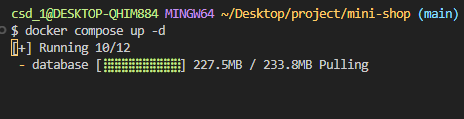
간단하게 작성했던 docker compose 파일을 백그라운드로 실행시켜보았더니 이미지를 불러오지 못한다는 에러를 더 이상 발견하지 않을 수 있게 되었다.
'dev-ops > docker' 카테고리의 다른 글
| # docker & docker-compose (0) | 2025.11.23 |
|---|---|
| docker compose (0) | 2025.04.21 |

